Tải bộ cài chính thức, xử lý cảnh báo và mở ứng dụng.
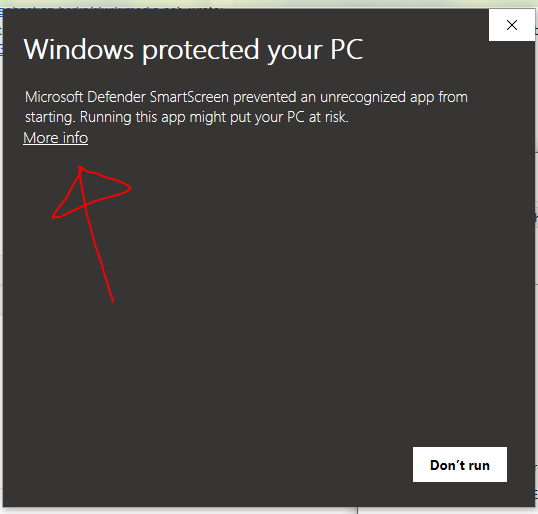
Ảnh tham khảo cảnh báo Windows (Microsoft / Wikimedia Commons, PD-text). Bấm ảnh để phóng to.
Mở trang CNTaxTools và chọn Tải cho Windows. Bộ cài CNTaxTools-Setup-v…exe và tên tương thích CN-Tax-Tools-Setup-v…exe có cùng nội dung.
Nếu trình duyệt chặn vì file chưa phổ biến, kiểm tra link tải chính thức. Có thể sao chép link và mở bằng Chrome.
Bộ cài chứa đầy đủ chương trình, không cần tải thêm thành phần sau khi cài. Nếu Windows hiện “Windows protected your PC”, kiểm tra đúng file từ trang chính thức trước khi chọn More info và Run anyway nếu có.
Khi nâng cấp, để trống phần chọn dữ liệu để giữ kho đang dùng. Muốn dùng thư mục du_lieu cũ, đóng ứng dụng cũ rồi chọn đúng thư mục; lựa chọn Dùng trực tiếp giữ nguyên kho, không gộp hai kho.
Mở CNTaxTools từ biểu tượng trên màn hình. Gỡ cài đặt vẫn giữ dữ liệu, mật khẩu đã lưu và cookie để cài lại dùng tiếp.
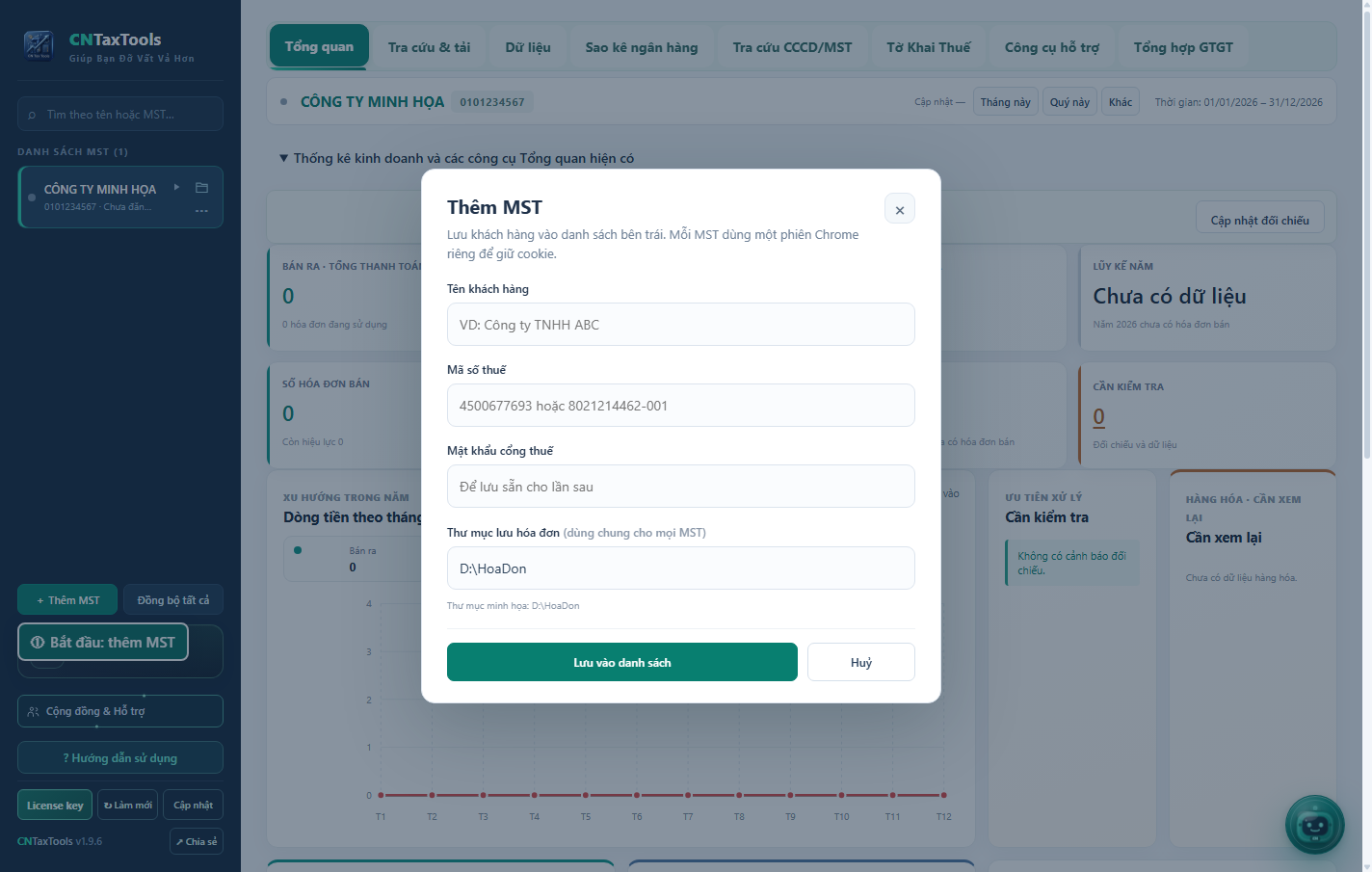
Ảnh từ giao diện thử với dữ liệu minh họa. Bấm ảnh để phóng to.
Bấm + Thêm MST ở cột bên trái.
Nhập tên khách hàng và mã số thuế. Nhập mật khẩu cổng thuế nếu muốn ứng dụng hỗ trợ đăng nhập.
Bấm Lưu vào danh sách, rồi chọn khách hàng vừa thêm ở cột trái.
Mở Tra cứu & tải để chọn thư mục lưu hóa đơn nếu chưa thiết lập. Kiểm tra đúng MST trước khi tra cứu hoặc xuất file.
3 / 12 · CNTaxTools 1.9.6
Tra cứu & tải hóa đơn
Chọn kỳ, mua vào/bán ra và loại file cần lấy.
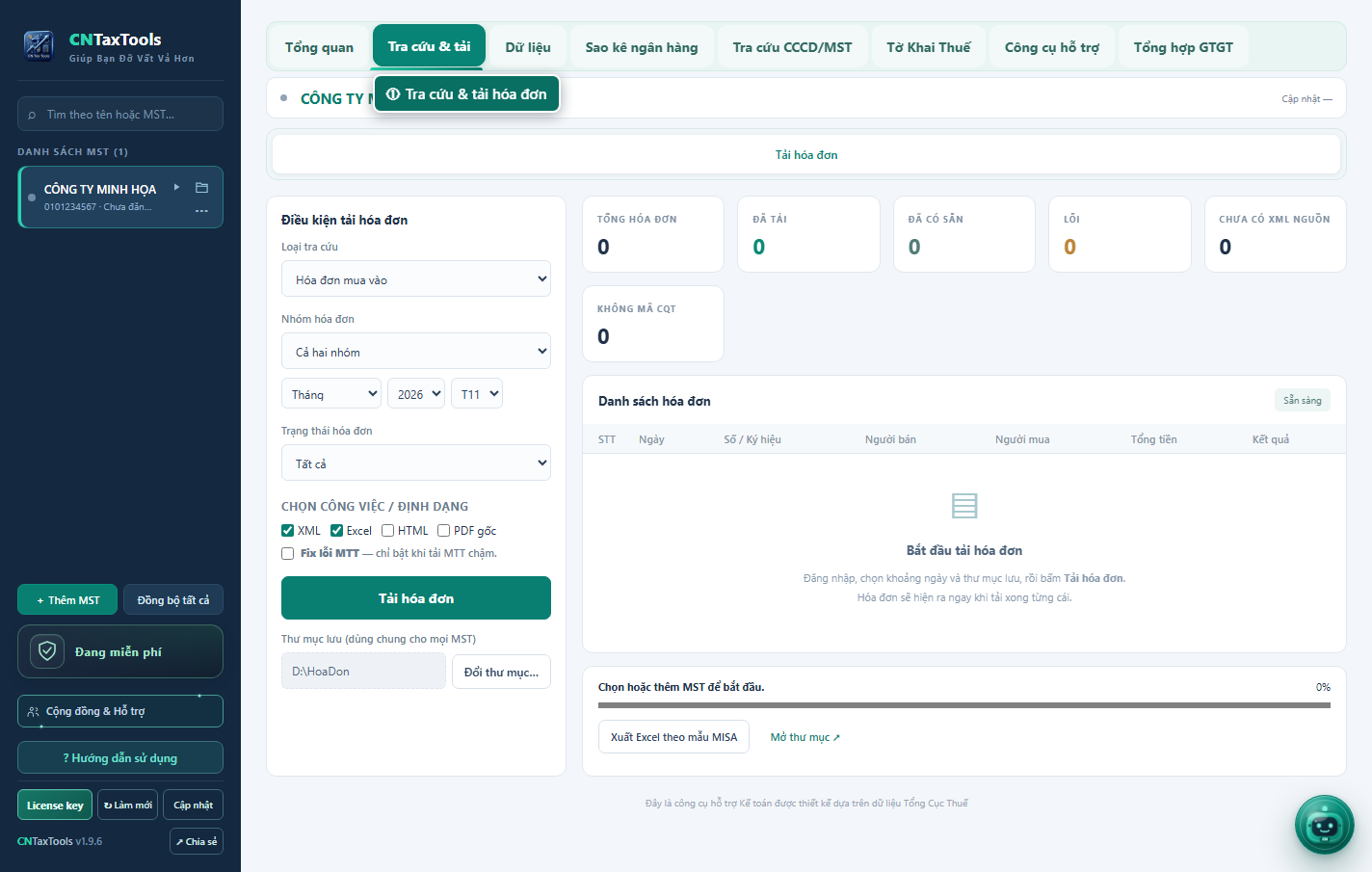
Ảnh từ giao diện thử với dữ liệu minh họa. Bấm ảnh để phóng to.
Chọn MST bên trái rồi mở tab Tra cứu & tải.
Chọn khoảng ngày và chiều Mua vào hoặc Bán ra theo nhu cầu.
Excel mặc định được chọn: tự xuất bảng kê khi tra cứu và đối chiếu xong, trong lúc hóa đơn vẫn tải tiếp. Bỏ chọn Excel nếu không cần bảng kê. Chọn XML để tải file hóa đơn gốc.
Ứng dụng tự nhận biết cổng chậm. Tra cứu chậm vẫn tiếp tục chờ; tải XML chậm sẽ tự áp dụng cách tải máy tính tiền phù hợp sau khi lấy đủ danh sách. Không cần bật Fix MTT.
Bắt đầu tải và theo dõi tiến độ. Lỗi tạm thời được tự thử lại; bấm Ngưng để dừng. Hết phiên sẽ thử đăng nhập lại bằng tài khoản đã lưu; sai mật khẩu thì dừng.
Auto Sync, tải bù và quét lần đầu không xuất bảng kê Excel.
Thông báo xuất bảng kê giữ đến khi bạn bấm đóng. Bấm Xem để xem trong ứng dụng hoặc Mở file để mở bằng phần mềm trên máy.
4 / 12 · CNTaxTools 1.9.6
Dữ liệu & xuất Excel
Lọc, xem liên kết hóa đơn, đối chiếu DB/XML và xuất Excel.
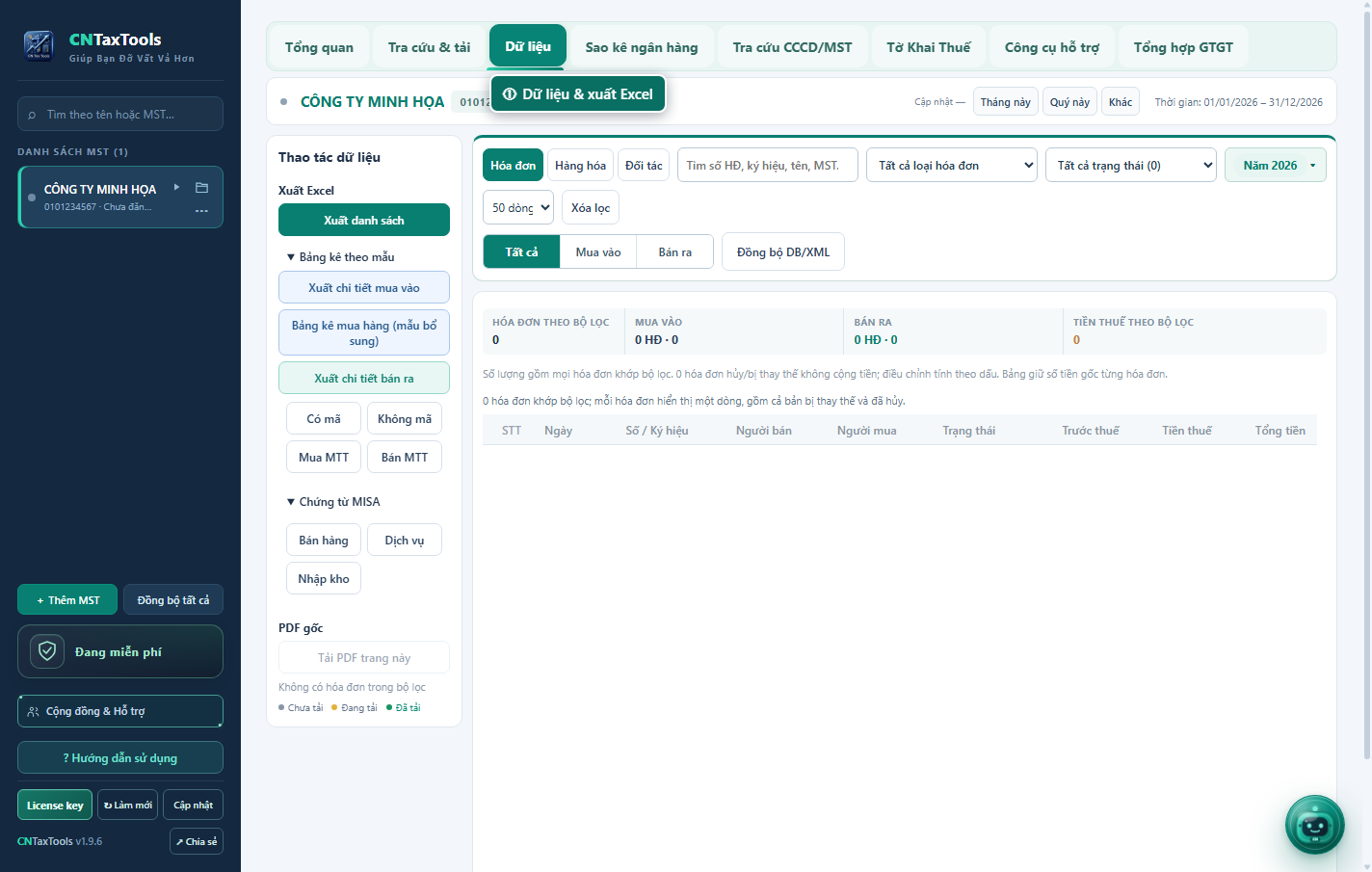
Ảnh từ giao diện thử với dữ liệu minh họa. Bấm ảnh để phóng to.
Chọn Dữ liệu, rồi chọn Hóa đơn, Hàng hóa hoặc Đối tác. Kiểm tra MST và kỳ trước khi xem số tiền.
Bấm Tháng này hoặc Quý này cùng hàng tên công ty để đổi kỳ nhanh. Bấm Khác để chọn tháng, quý, năm, tất cả hoặc nhập khoảng ngày rồi bấm Áp dụng. Dòng Thời gian bên cạnh cho biết khoảng ngày đang lọc. Chọn trạng thái hóa đơn, Loại hóa đơn (máy tính tiền, không mã CQT, điện tử) kết hợp tìm kiếm và Mua vào/Bán ra trên thanh lọc chính. Mỗi hóa đơn khớp bộ lọc hiển thị một dòng, kể cả bản bị thay thế hoặc đã hủy. Bấm liên kết trên dòng để xem hóa đơn gốc, điều chỉnh hoặc thay thế.
Thống kê tiền loại hóa đơn hủy/bị thay thế, giữ hóa đơn gốc đã điều chỉnh cùng số tăng giảm. Bảng vẫn giữ số gốc từng chứng từ để tra cứu.
Nút Đồng bộ DB/XML cùng hàng Tất cả, Mua vào, Bán ra đọc lại XML trong kho để cập nhật dữ liệu của MST đang chọn. Hóa đơn chỉ có dữ liệu cục thuế vẫn có dòng trong danh sách và được tính tiền tổng đã biết; phần thiếu thuế hoặc chi tiết được báo riêng.
Bấm hóa đơn để xem PDF gốc nếu đã có. Khung xem có tiêu đề Hóa đơn. Nếu chưa có PDF gốc thì mở bản thể hiện từ XML hoặc dữ liệu Cục Thuế đã lưu; trường chưa có để trống. Có thể tải lại hoặc chọn file PDF gốc.
Chọn Xuất Excel hoặc mẫu bảng kê/chứng từ để xuất trực tiếp theo bộ lọc hiện tại, không cần xác nhận phân loại hay đối chiếu liên kết. File giữ cả bản bị thay thế và đã hủy nếu khớp bộ lọc. Hai nút Xuất chi tiết mua vào (xanh dương) và Xuất chi tiết bán ra (xanh ngọc) xuất từng dòng hàng theo chiều tương ứng, giữ kỳ, tìm kiếm và trạng thái đang lọc. Nút Bảng kê mua hàng (mẫu bổ sung) xuất bảng kê mua vào theo mẫu bổ sung với đúng bộ lọc hiện tại. Hóa đơn thiếu XML vẫn giữ thông tin và số tiền tổng, phần chi tiết chưa có để trống.
5 / 12 · CNTaxTools 1.9.6
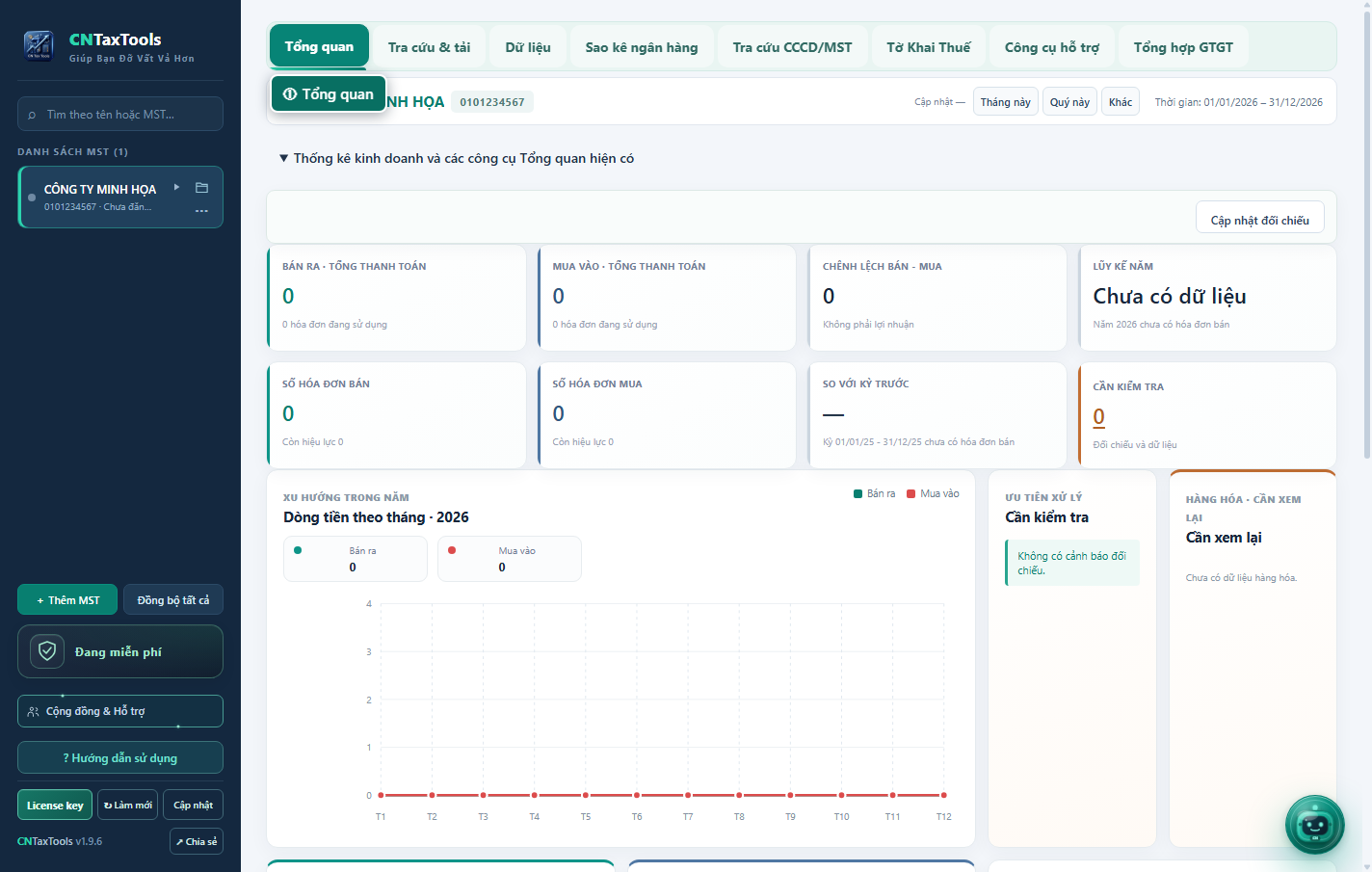
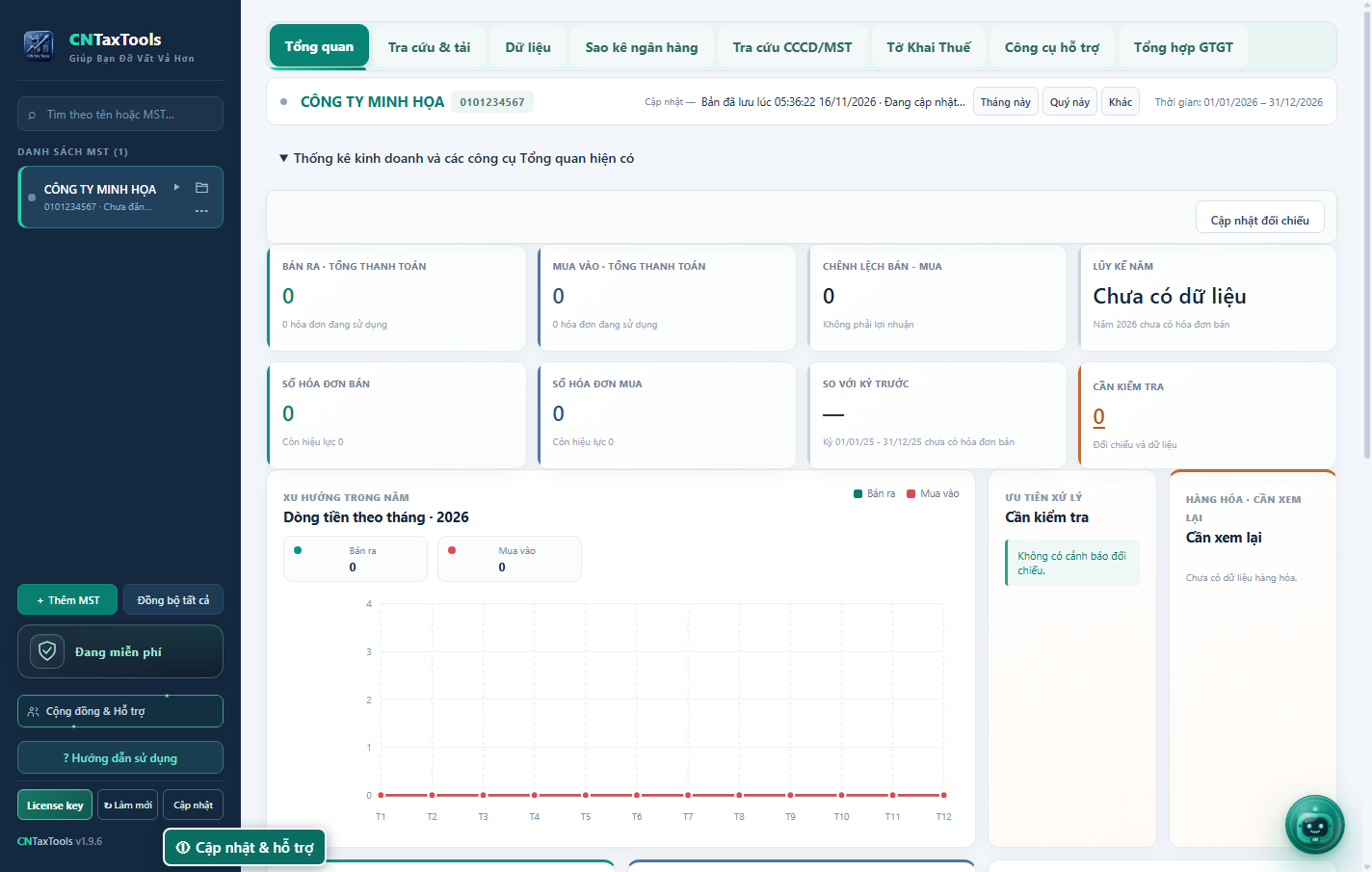
Tổng quan
Xem mua vào, bán ra và các việc cần đối chiếu theo kỳ.
Ảnh từ giao diện thử với dữ liệu minh họa. Bấm ảnh để phóng to.
Chọn MST và kỳ ở thanh trên cùng. Bán ra và mua vào là tổng thanh toán của hóa đơn đang sử dụng, không phải lợi nhuận.
Số tiền cùng cách tính với tab Dữ liệu. Hóa đơn hủy/bị thay thế không cộng; gốc đã điều chỉnh và phần tăng giảm vẫn giữ.
Kết quả đã tính được dùng lại khi dữ liệu không đổi. Các ô tiền có thể hiện trước khi phần ngân hàng/công nợ tải xong.
Mở các mục cần kiểm tra để xem chứng từ và xử lý. Dữ liệu còn thiếu được ghi rõ, không coi phần thiếu là số 0.
6 / 12 · CNTaxTools 1.9.6
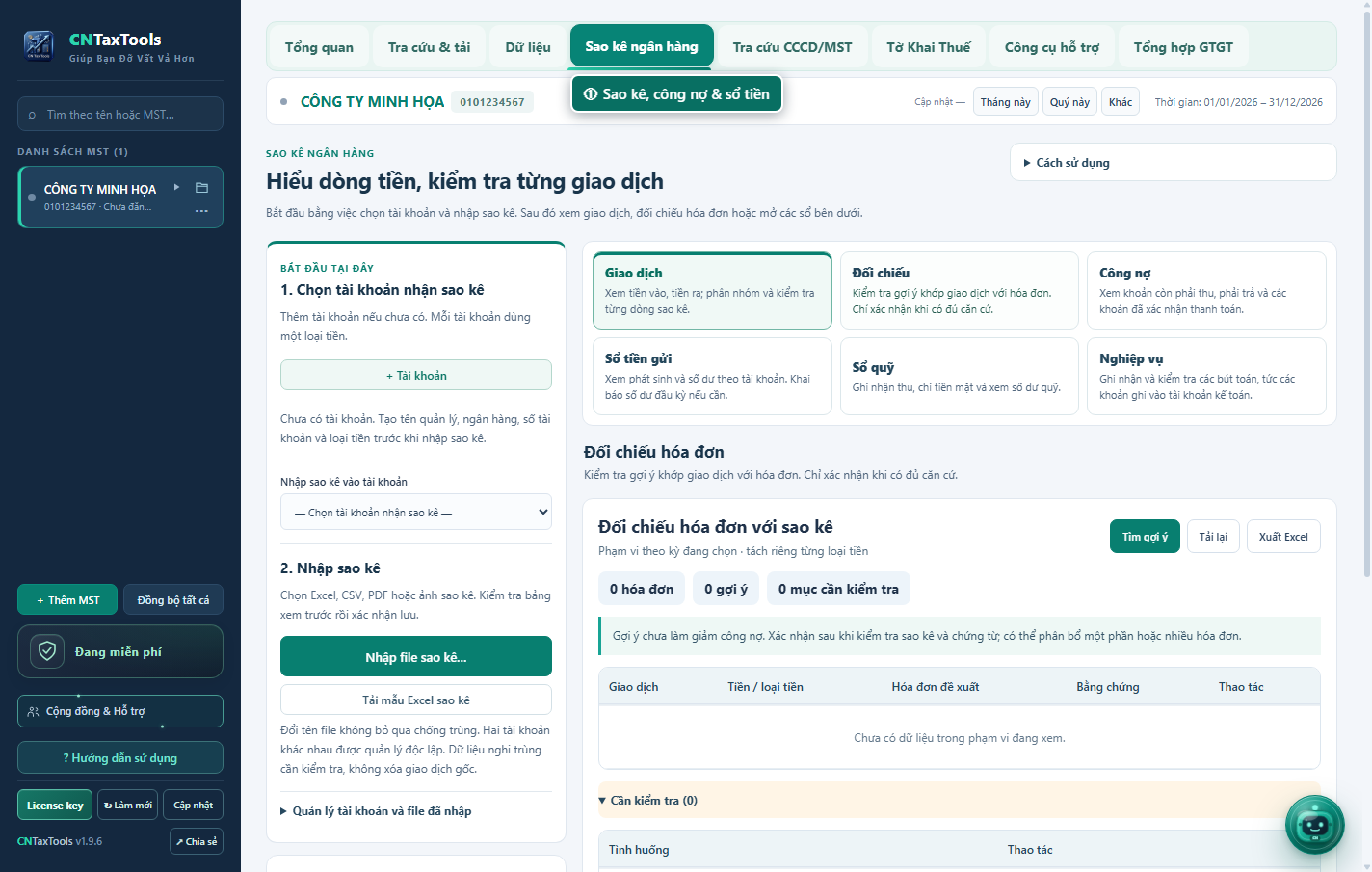
Sao kê, công nợ & sổ tiền
Nhập sao kê, đối chiếu hóa đơn, theo dõi công nợ và lập sổ.
Ảnh từ giao diện thử với dữ liệu minh họa. Bấm ảnh để phóng to.
Chọn MST, mở Sao kê ngân hàng. Bấm Nhập file sao kê, chọn tài khoản/loại tiền và kiểm tra trước khi lưu.
Ở Giao dịch, Nợ là tiền vào và Có là tiền ra khỏi tài khoản ngân hàng (TK 112). Tìm kiếm hoặc chọn nhiều dòng để phân loại. Nhập trùng được kiểm tra trước khi lưu.
Mở Đối chiếu để xem gợi ý theo hóa đơn. Kiểm tra bằng chứng rồi Xác nhận với căn cứ thanh toán; dùng Phân bổ khác cho nhiều hóa đơn hoặc thanh toán một phần. Gợi ý chưa làm giảm công nợ.
Mở Công nợ để xem khách hàng/nhà cung cấp, số đã xác nhận và còn lại. Lọc chiều, trạng thái hoặc tìm số hóa đơn, tên, MST.
Mở Sổ tiền gửi để xem số dư từng tài khoản/loại tiền. Khai số dư đầu có căn cứ; kiểm tra các dòng lệch số dư sao kê.
Mở Sổ quỹ, tạo quỹ tiền mặt và lập phiếu thu/chi thực tế. Có thể gắn thanh toán vào hóa đơn; hủy phiếu sai có lý do.
Bấm Lập nghiệp vụ từ giao dịch hoặc phiếu, mở Nghiệp vụ kiểm tra tài khoản Nợ/Có và chứng từ trước khi xác nhận. Không tự suy ra doanh thu/chi phí từ dòng tiền chưa rõ.
Bấm Xuất Excel ở khu vực đang xem để lấy sổ tiền gửi, tiền mặt, công nợ, thanh toán hóa đơn, nghiệp vụ và cảnh báo theo kỳ.
7 / 12 · CNTaxTools 1.9.6
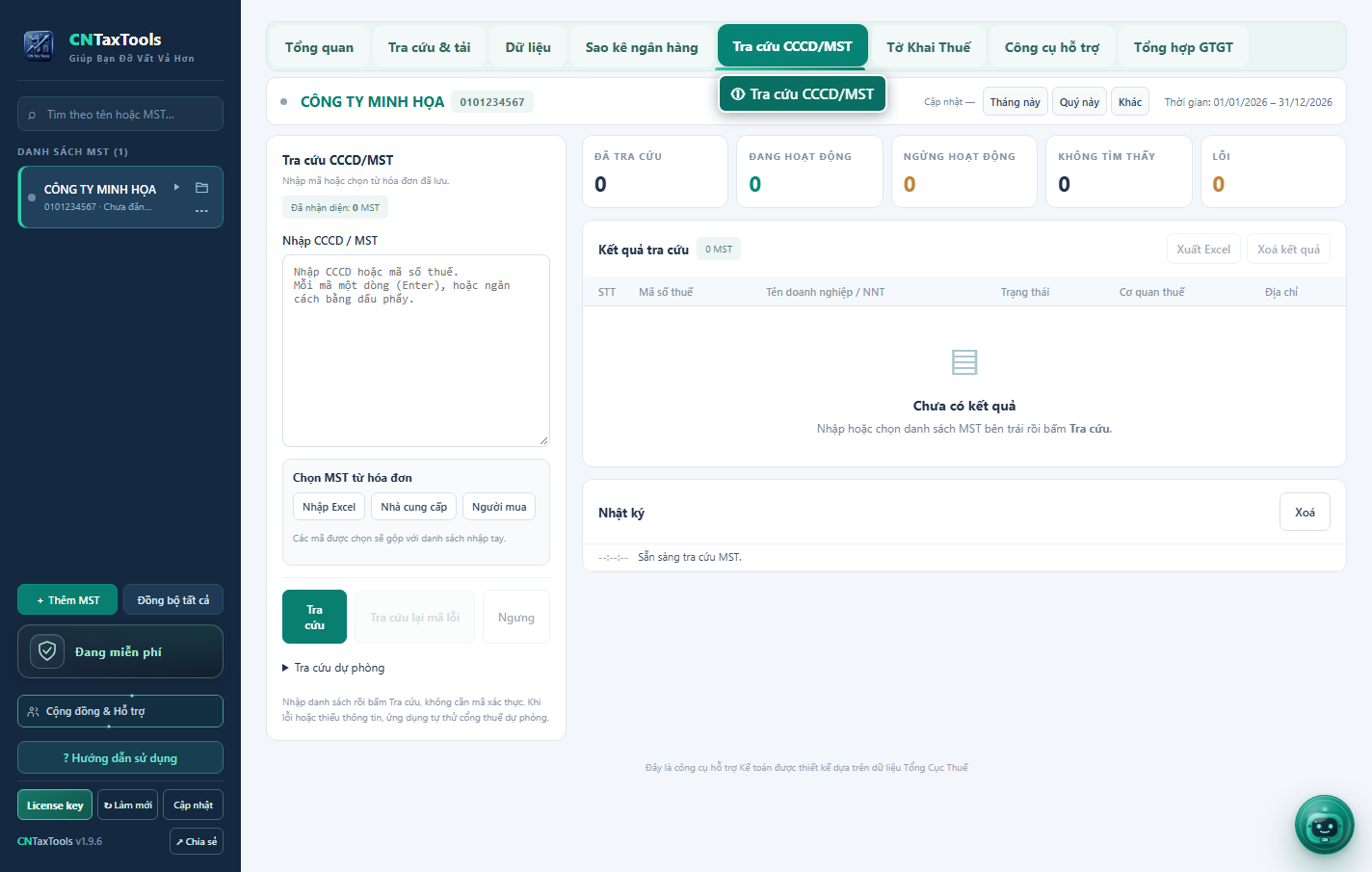
Tra cứu CCCD/MST
Nhập tay hoặc nhập danh sách từ Excel, giữ mã 12 số và số 0 đầu.
Ảnh từ giao diện thử với dữ liệu minh họa. Bấm ảnh để phóng to.
Mở Tra cứu CCCD/MST.
Nhập CCCD hoặc MST bên trái; mỗi mã một dòng, hoặc ngăn cách bằng dấu phẩy.
Hoặc bấm Nhập Excel, chọn file .xlsx, .xls hoặc .csv. Nếu có nhiều cột phù hợp, chọn cột cần dùng. Kiểm tra danh sách mã và các dòng cần kiểm tra trước khi tiếp tục.
Bấm Bắt đầu tra cứu và xem kết quả bên phải; nhập Excel chưa tự gửi tra cứu.
Nếu nguồn tra cứu đầu tiên không trả kết quả, làm theo yêu cầu nguồn dự phòng khi xuất hiện.
8 / 12 · CNTaxTools 1.9.6
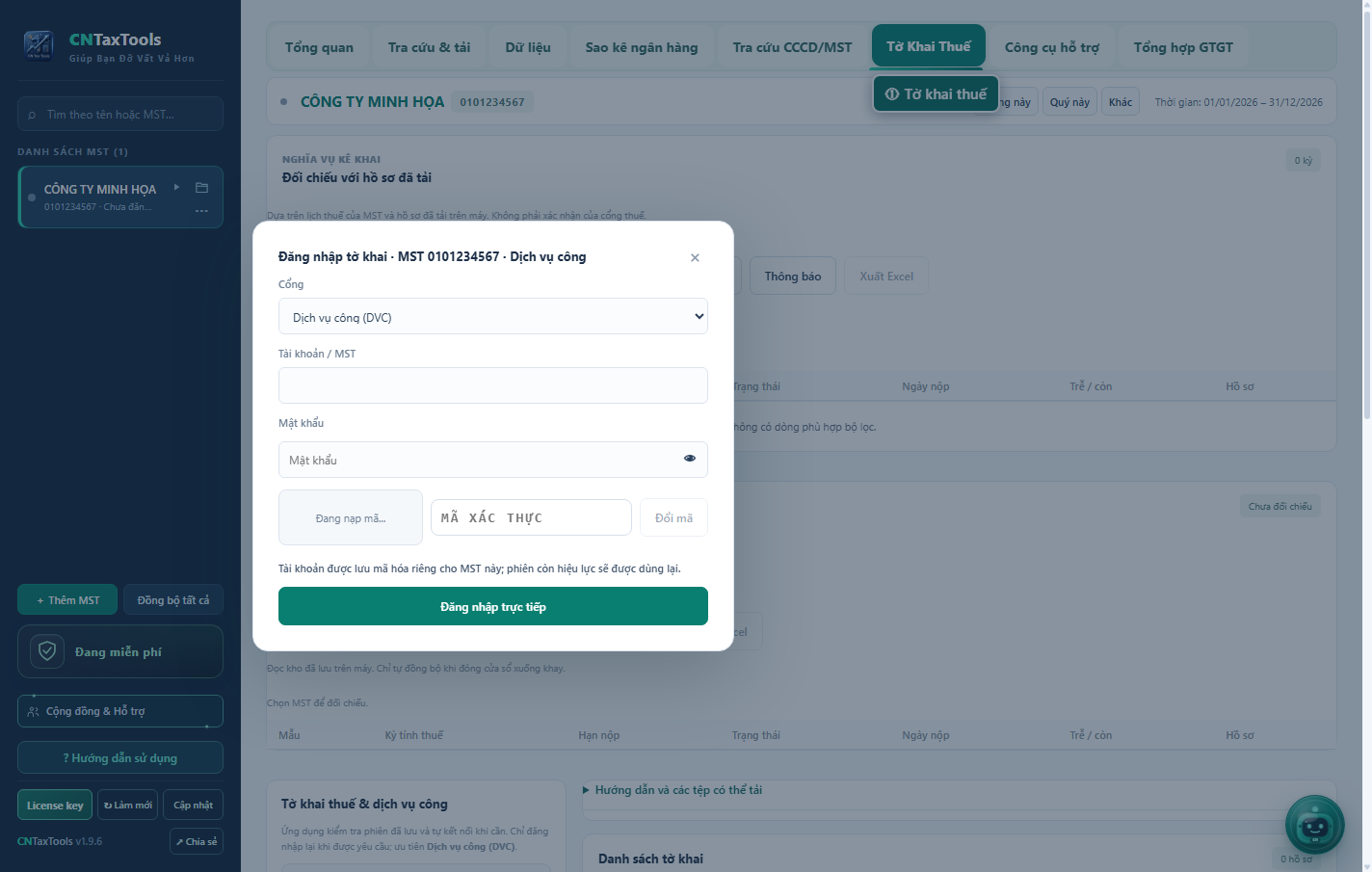
Tờ khai thuế
Mở giao diện trước; đăng nhập, đọc kho và tra cứu khi bạn bấm nút.
Ảnh từ giao diện thử với dữ liệu minh họa. Bấm ảnh để phóng to.
Chọn đúng MST rồi mở Tờ khai thuế. Mở tab sẽ hiện toàn bộ hồ sơ đã lưu trên máy cùng bảng đối chiếu. Không tự đăng nhập hoặc kết nối cổng thuế.
Dữ liệu cục bộ được đọc một lần khi vào tab. Bấm Kho đã lưu trên máy hoặc Cập nhật để đọc lại khi cần.
Khi cần tra cứu mới, chọn cổng Dịch vụ công hoặc Thuế điện tử rồi bấm Đăng nhập. Ứng dụng dùng lại phiên hoặc thông tin đã lưu khi có; nếu cần, nhập tài khoản, mật khẩu và CAPTCHA.
Nếu CAPTCHA lỗi hoặc cổng yêu cầu chờ, bấm Đổi mã sau khi hết thời gian chờ. Không tự thử lại ở nền.
Sau khi kết nối, chọn loại hồ sơ và ngày nộp, rồi bấm Tìm kiếm. Lượt do bạn yêu cầu sẽ tải XML và giải nén ZIP vào hồ sơ MST đang chọn.
Bấm Xem để mở hồ sơ. Chọn Bản dựng để xem PDF từ XML hoặc iTaxViewer nếu đã cài trên máy.
Trong Bản dựng, dùng Lưu PDF hoặc In. Nếu thiếu mẫu phù hợp, ứng dụng ghi rõ chỉ là bản đọc dữ liệu; XML gốc không đổi.
Rời tab sẽ dừng yêu cầu đang chờ. Kết quả đã lưu được giữ; bấm nút tương ứng để đọc lại hoặc thực hiện tiếp.
9 / 12 · CNTaxTools 1.9.6
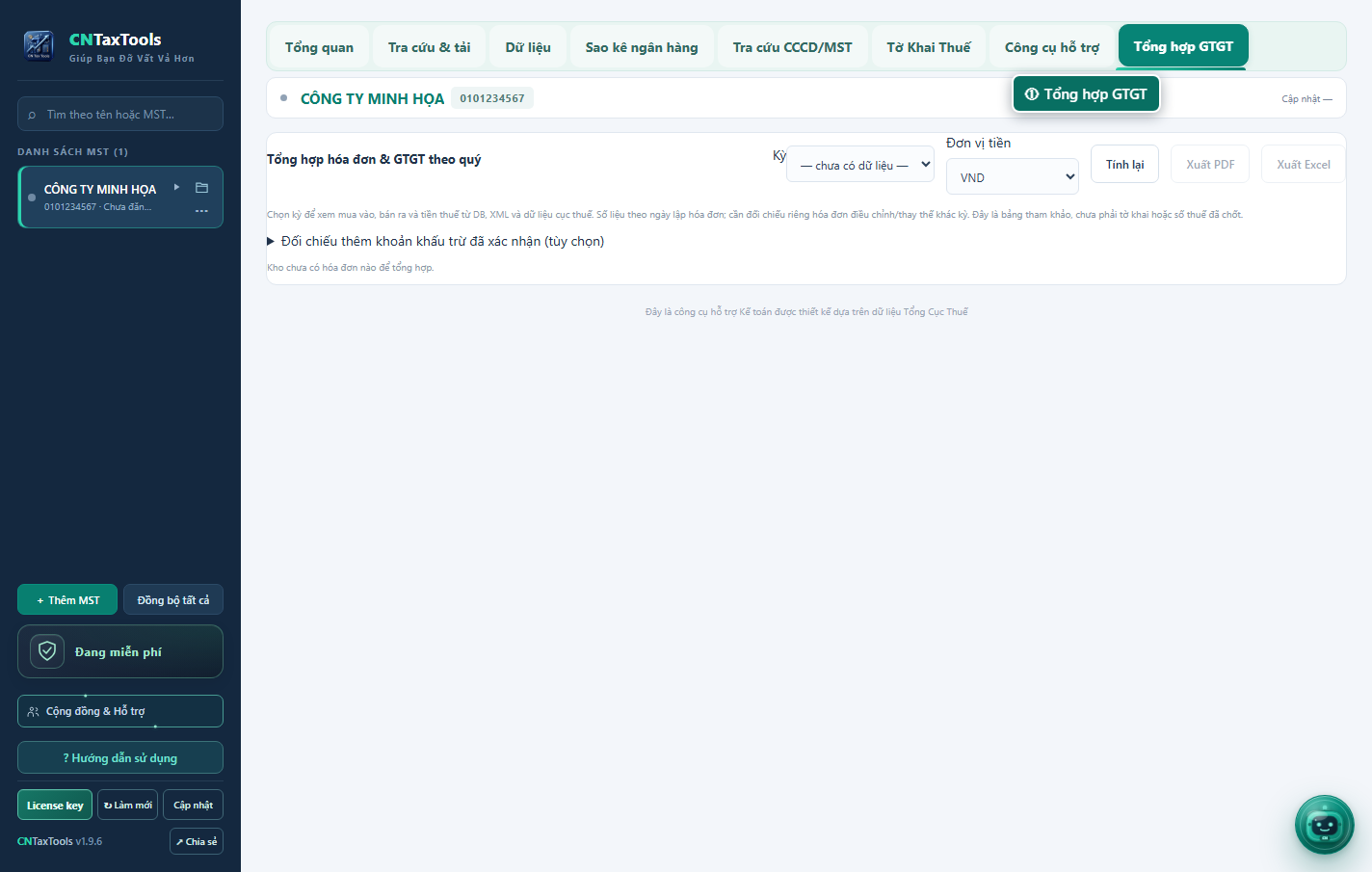
Tổng hợp GTGT
Đối chiếu tổng tiền và thuế GTGT theo quý, xuất Excel hoặc PDF.
Ảnh từ giao diện thử với dữ liệu minh họa. Bấm ảnh để phóng to.
Mở Tổng hợp GTGT, chọn quý và đơn vị tiền. Mặc định VND; ngoại tệ xem riêng.
Đọc tổng tiền mua/bán, tiền trước thuế và tiền thuế. Phần lẻ được giữ nguyên; hóa đơn thiếu số tiền được báo rõ.
Bảng theo thuế suất tách phần có chi tiết, phần chưa phân loại/đối chiếu và tổng trên hóa đơn. Hóa đơn chưa có XML vẫn nằm trong tiền tổng nếu có dữ liệu cục thuế.
Nếu cần, mở mục khoản khấu trừ để nhập số đã kiểm tra. Ứng dụng không tự coi toàn bộ thuế mua vào là được khấu trừ.
Chọn Xuất Excel hoặc Xuất PDF. Kiểm tra đúng kỳ/đơn vị; file dùng cùng số liệu đang hiển thị.
10 / 12 · CNTaxTools 1.9.6
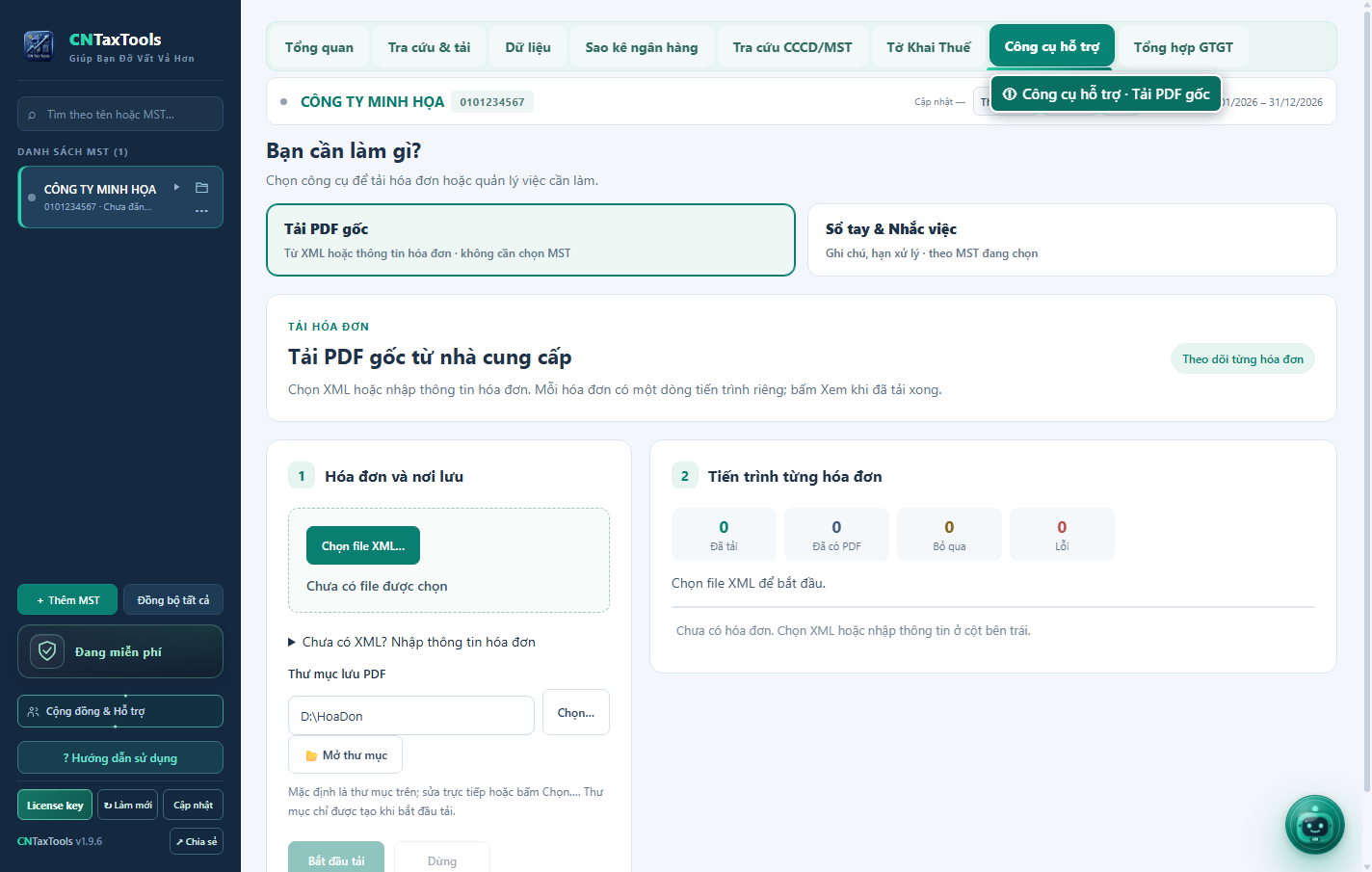
Công cụ hỗ trợ · Tải PDF gốc
Tải và kiểm tra PDF gốc từ nhiều XML, độc lập MST.
Ảnh từ giao diện thử với dữ liệu minh họa. Bấm ảnh để phóng to.
Mở Công cụ hỗ trợ, chọn Tải PDF gốc, bấm Chọn file XML… và chọn các hóa đơn cần tải. Mỗi XML tối đa 20 MB; chia lô nhỏ hơn 25 MB. Nếu chưa có XML, mở Chưa có XML? Nhập thông tin hóa đơn, điền thông tin định danh, cổng hoặc mã tra cứu rồi bấm Thêm.
Thư mục lưu PDF hiện sẵn trên màn hình; sửa trực tiếp hoặc bấm Chọn… để đổi. Ứng dụng chỉ tạo thư mục khi bắt đầu tải.
Bấm Bắt đầu tải (không có hộp thoại). Ứng dụng xử lý 3 hóa đơn cùng lúc; mỗi hóa đơn có một dòng tiến trình riêng.
Theo dõi từng dòng: Chờ, Đang tải, Đã tải, Đã có PDF, Bỏ qua, Lỗi kèm lý do. PDF có sẵn được kiểm tra trước khi tính đã có; file cũ không bị ghi đè.
Bấm Xem ở dòng đã tải để mở PDF gốc ngay trong ứng dụng; bấm Lý do ở dòng lỗi để xem đầy đủ nguyên nhân.
Nếu còn hóa đơn lỗi, bấm Tải lại N hóa đơn lỗi: danh sách và kết quả cũ được giữ nguyên, chỉ các hóa đơn lỗi chạy lại.
Bấm Mở thư mục để mở File Explorer tại nơi lưu đang hiển thị.
Bấm Dừng để hủy yêu cầu đang tải và ngừng nhận file tiếp theo; chờ lượt hiện tại dừng trước khi bắt đầu lượt khác. Dòng ghi Bản tra cứu chỉ là bản phục vụ tra cứu, không được coi là PDF gốc.
11 / 12 · CNTaxTools 1.9.6
Cập nhật & hỗ trợ
Kiểm tra bản mới, mở lại ứng dụng và nhận trợ giúp.
Ảnh từ giao diện thử với dữ liệu minh họa. Bấm ảnh để phóng to.
Bấm Cập nhật ở cuối cột trái để kiểm tra phiên bản mới.
Đọc nội dung thay đổi trước khi chọn cập nhật. Có thể để cập nhật sau.
Khi cần khởi động lại cả ứng dụng chạy nền, dùng Mở lại.
Mở Cộng đồng & Hỗ trợ nếu cần trao đổi thêm. Gửi ảnh lỗi và bước thao tác; không gửi mật khẩu.
12 / 12 · CNTaxTools 1.9.6
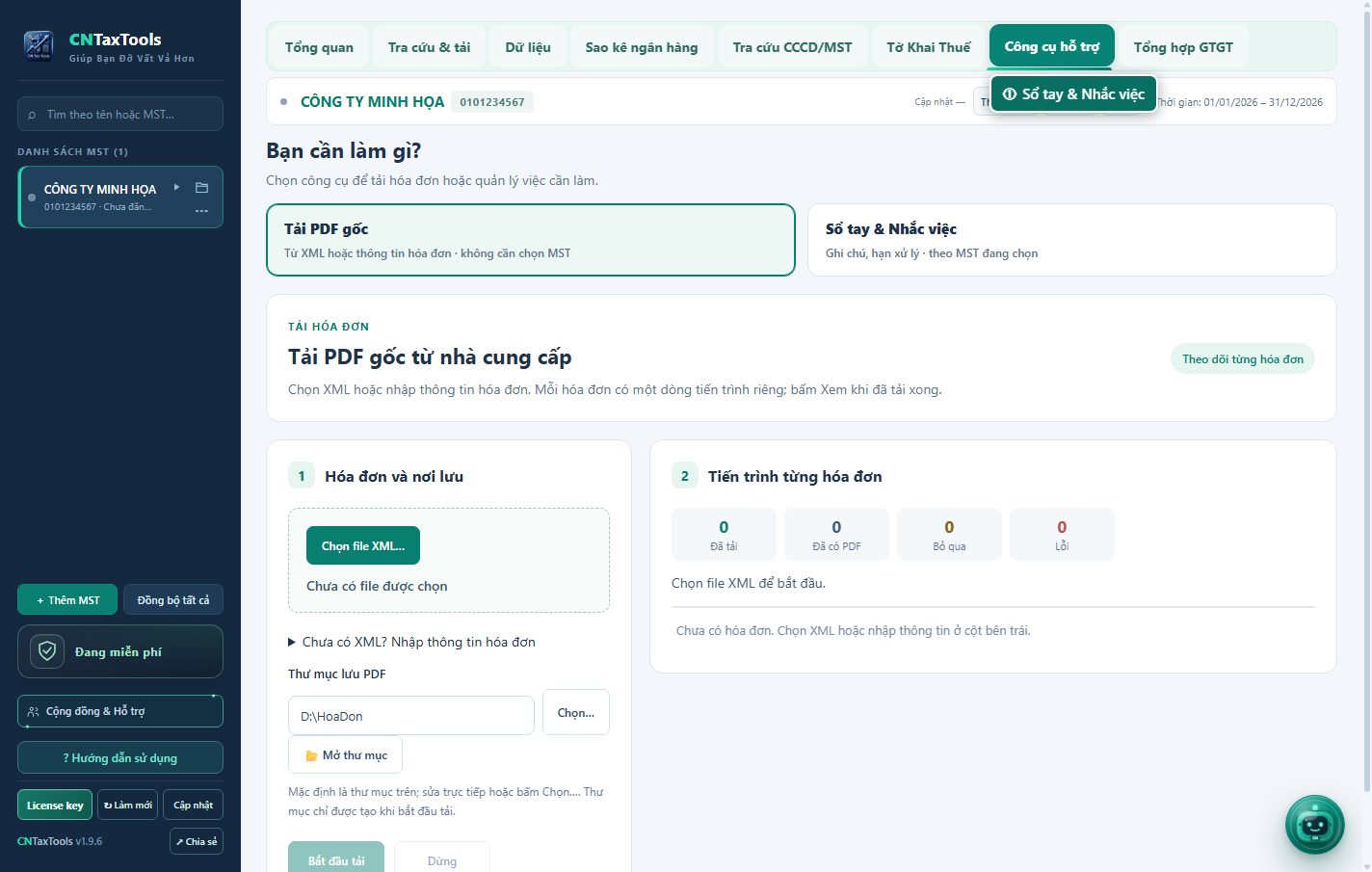
Sổ tay & Nhắc việc
Ghi việc cần làm và theo dõi hạn theo từng hồ sơ MST.
Ảnh từ giao diện thử với dữ liệu minh họa. Bấm ảnh để phóng to.
Chọn MST bên trái, mở Công cụ hỗ trợ rồi chọn Sổ tay & Nhắc việc. Kiểm tra đúng mã số thuế ở phần phạm vi.
Gõ việc cần làm vào ô ghi nhanh rồi thêm vào danh sách. Mở việc để sửa nội dung và hạn xử lý.
Dùng các nhóm Hôm nay, Quá hạn hoặc Tất cả để xem công việc. Bấm Xong khi đã hoàn tất.
Khi chuyển MST, sổ tay đổi sang hồ sơ đang chọn; dấu nhắc ở hồ sơ khác giúp quay lại việc chưa xong.